GURP
Home
De demo biedt beperkte toegang en muteren is niet mogelijk.
Click op Demo in de menu balk
De navolgende schermen laten een overzicht zien welke de mogelijkheden zijn.
Iedere gastouder of vraagouder van de gastouder heeft alleen toegang tot zijn eigen gegevens. D.w.z. als een gastouder zich registreerd er automatisch een "eigen" mutatie omgeving wordt aangemaakt en alleen deze gastouder toegang en inzage heeft in de door hem opgevoerde vraagouders,reserveringen en alleen hierin wijzigingen kan aanbrengen. De gastouder heeft een overall authorisatie (ook weer alleen voor zijn omgeving) en de vraagouder heeft alleen toegang tot zijn haar omgeving(kinderen,mutaties). Wel is het zo dat ook de vraagouder kan zien welke dagen zijn gereserveerd en mag een reservering van die dag toevoegen,wijzigen,verwijderen. De gastouder krijgt hier automatisch een mail van.
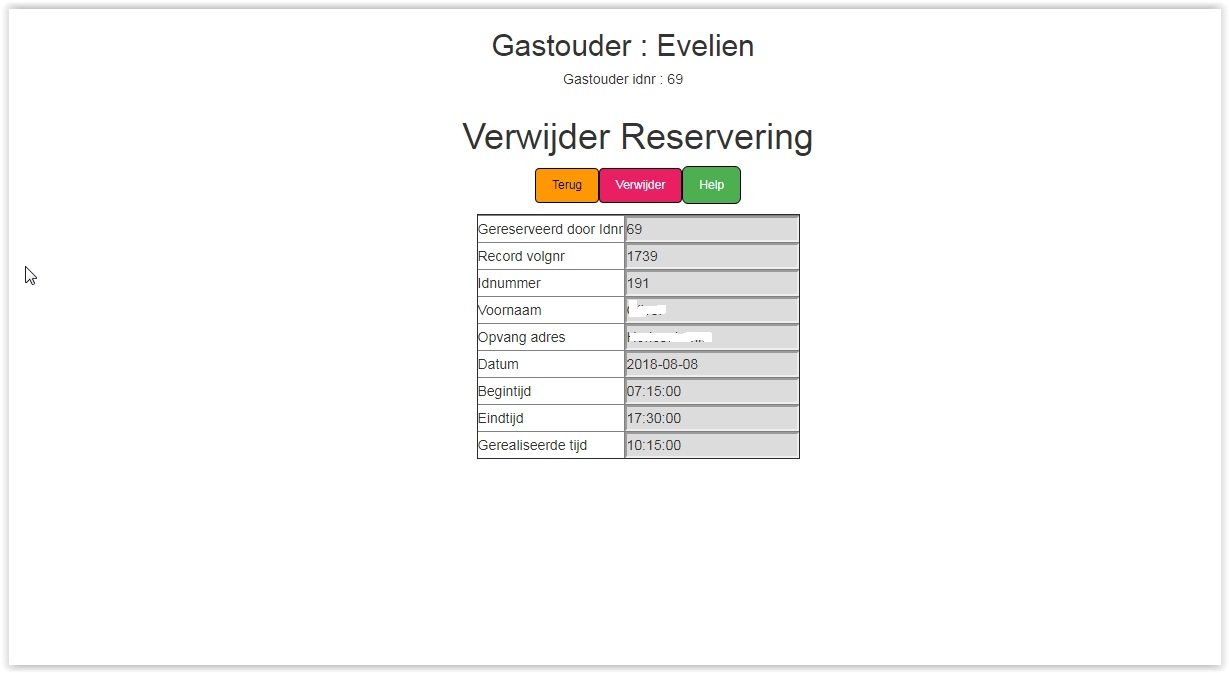
Scherm afbeelding 1
Authorisatie: Iedere bezoeker
Kalender
Algemeen
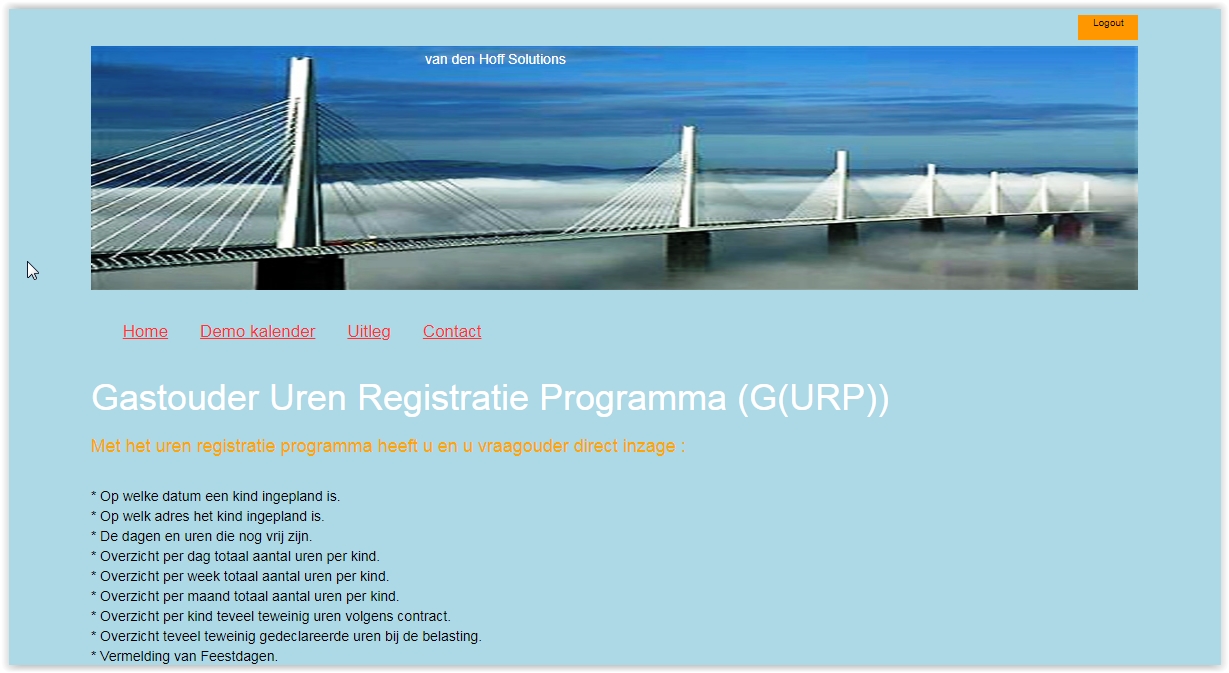
U bent ingelogd als vraagouder of als gast.
In de kalender krijgt u een overzicht van, waar(opvangadres),hoeveel, en welke kinderen met de opvangtijden zijn gereserveerd.
Clickt u op een dagnummer (Witte cijfers zwarte achtergrond en alleen van de gepresenteerd maand) dan krijgt u scherm 3 te zien
Scherm afbeelding 2
Authorisatie: Gast,Gastouder,Vraagouder,Beheerder.
Kalender
Algemeen
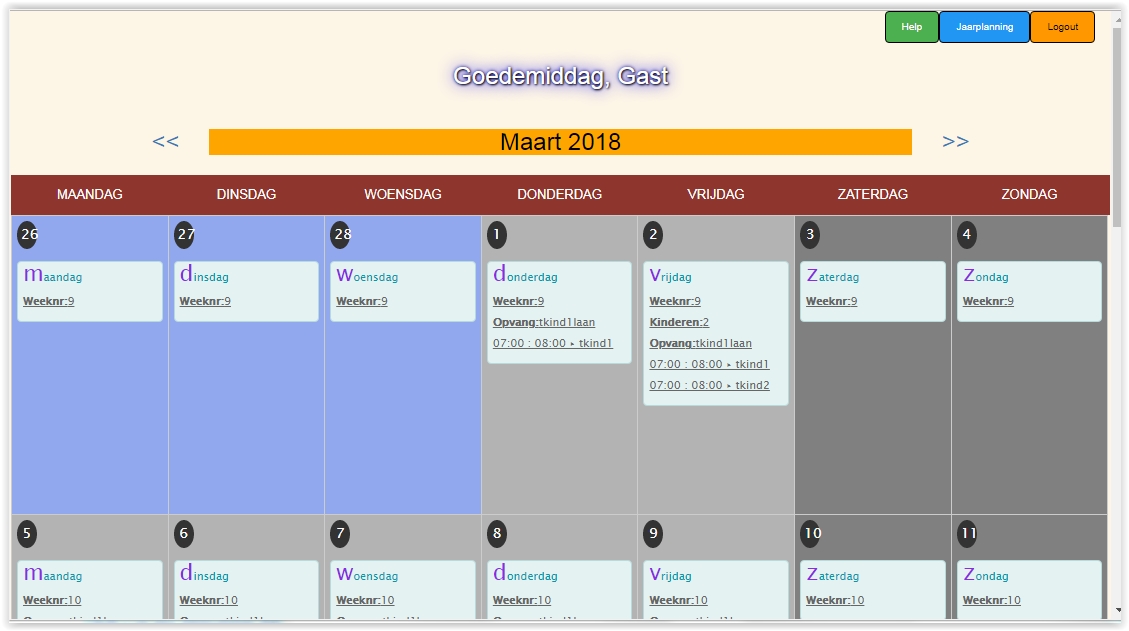
U bent ingelogd als vraagouder.
In de kalender heeft u nu een knop erbij met "Beheer"
Clickt u op een dagnummer (Witte cijfers zwarte achtergrond en alleen van de gepresenteerd maand) dan krijgt u scherm 5 te zien
Scherm afbeelding 2A
Authorisatie: Gastouder,Beheerder.
Kalender
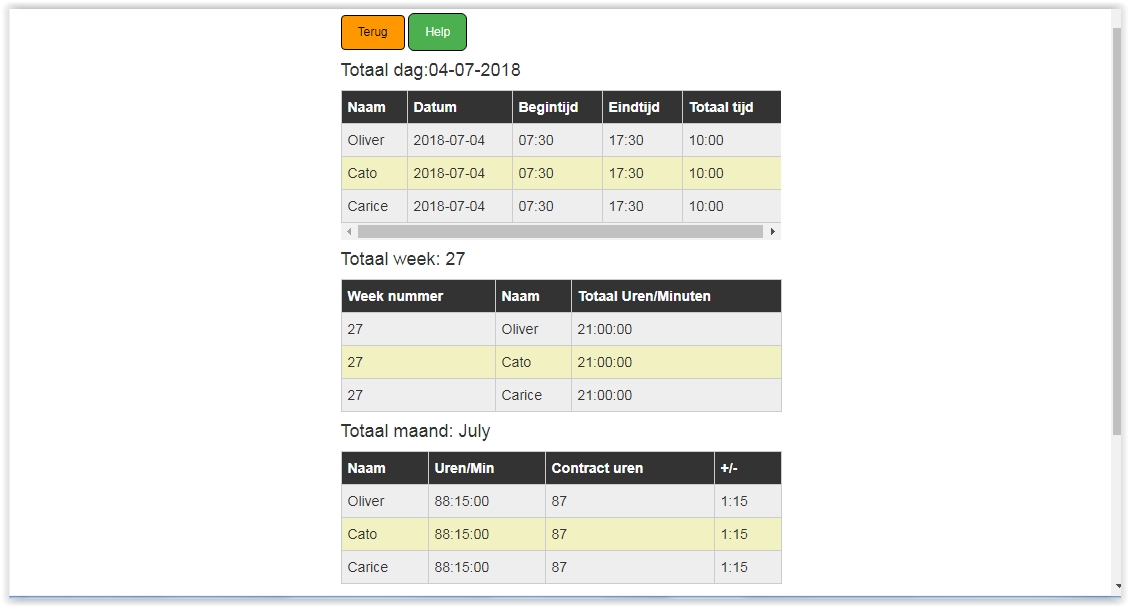
Uren overzicht.
In de eerste tabel staat een specificatie per kind van begin,eind tijd en totaal uren, van de door u gekozen dag.
De tweede tabel geeft een overzicht van het totaal aantal uren per week per kind. Wanneer de contract tijd is ingevuld wordt de teveel/te weinig gewerkte tijd volgens contract getoond
De derde tabel laat de totaal aantal uren per maand zien, vanaf de eerste t/m de laatste dag van de gekozen maand. Hier geld natuurlijk net als voor de andere tabellen geldt, zolang er mutatie's hebben gevonden.
De vierde tabel laat de totaal aantal uren per kalender jaar zien, als het aantal geschatte uren die u aan de belasting hebt doorgegeven bekend zijn, dan worden hier de teveel/teweinig gedeclareerde uren uitgerekend.
Scherm afbeelding 3
Authorisatie: Gast,Gastouder,Vraagouder,Beheerder.

Kalender
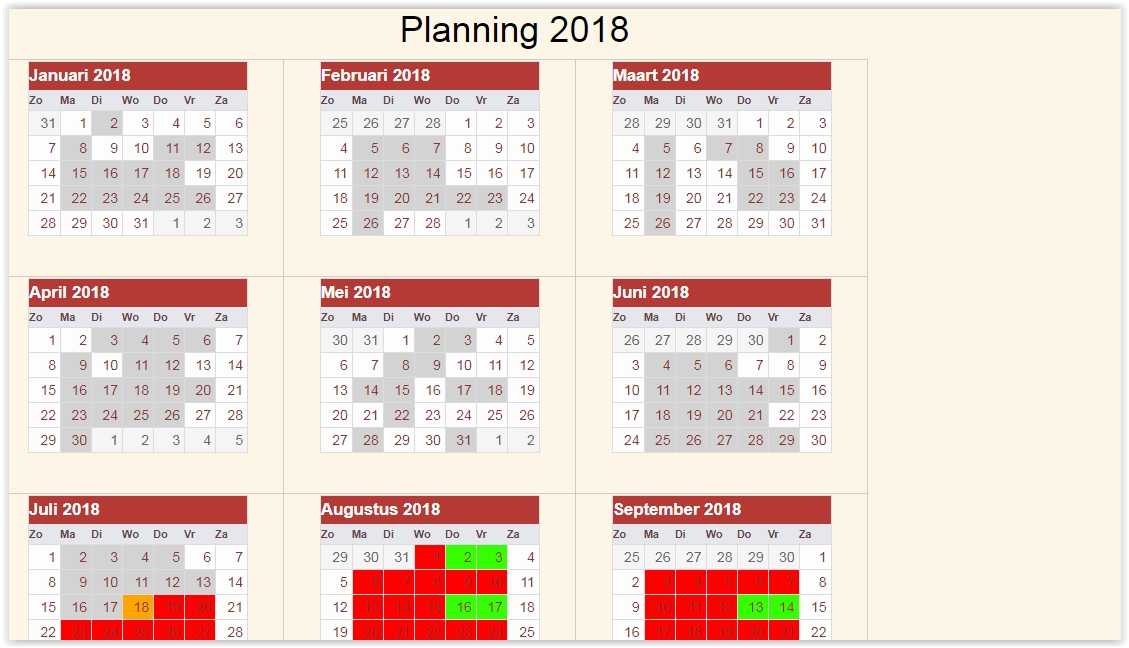
Planning (Jaar)
Licht grijs > dagen in de komende,verleden maand. Niet meer te muteren.
Wit > dagen in het verleden die niet bezet waren (ook weekenddagen die niet te reserveren zijn) en voor de toekomst weekend dagen
Donker grijs > dagen in het verleden die bezet waren en niet meer te muteren zijn
Oranje > Huidige dag en niet meer te muteren is
Rood > Gereserveerde dag muteren mogelijk (scherm 5).
Groen > dagen in de toekomst en te reserveren/muteren (scherm 5).
Voor muteren geldt het volgende: Gastouder mag voor alle vraagouder kinderen wijzigen. Vraagouder alleen voor zijn eigen kinderen.
Scherm afbeelding 4
Authorisatie: Gastouder,Vraagouder,Beheerder.
Kalender
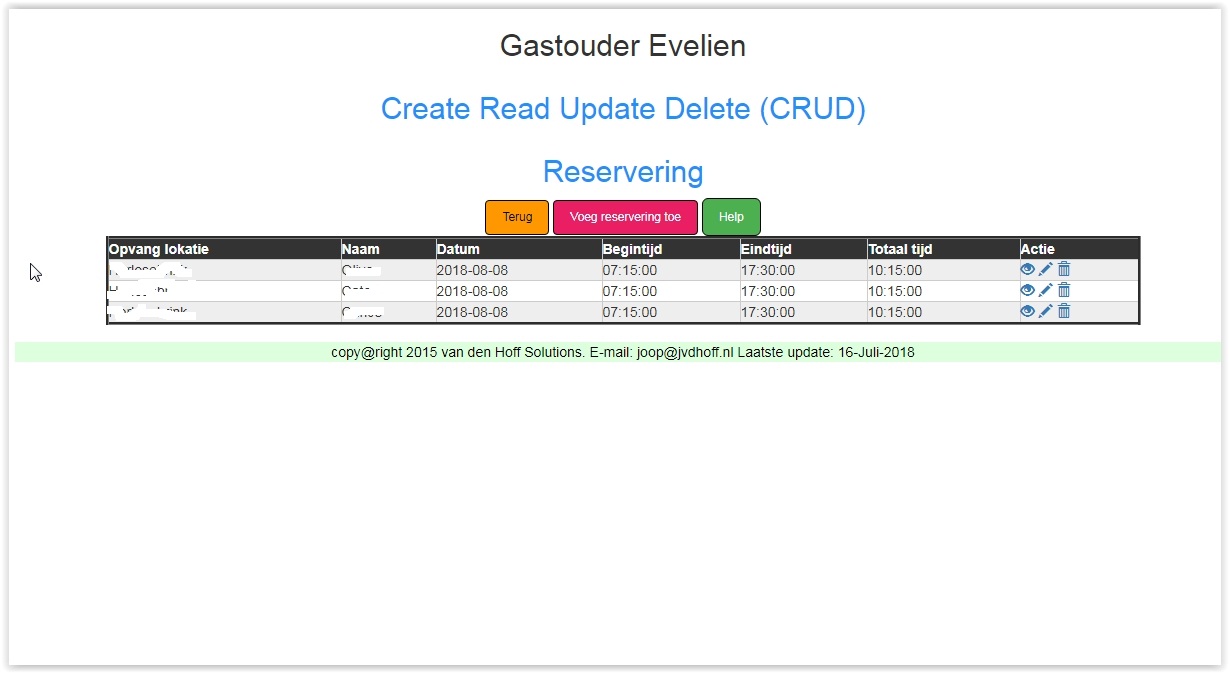
Create Read Update Delete (CRUD)
U bent ingelogd als gastouder, hier kunt u kiezen om reseveringen toe te voegen,wijzigen of te verwijderen.
Onderstaand het scherm om een reservering toe te voegen.
Scherm afbeelding 5
Authorisatie: Gastouder,Vraagouder,Beheerder.
Kalender
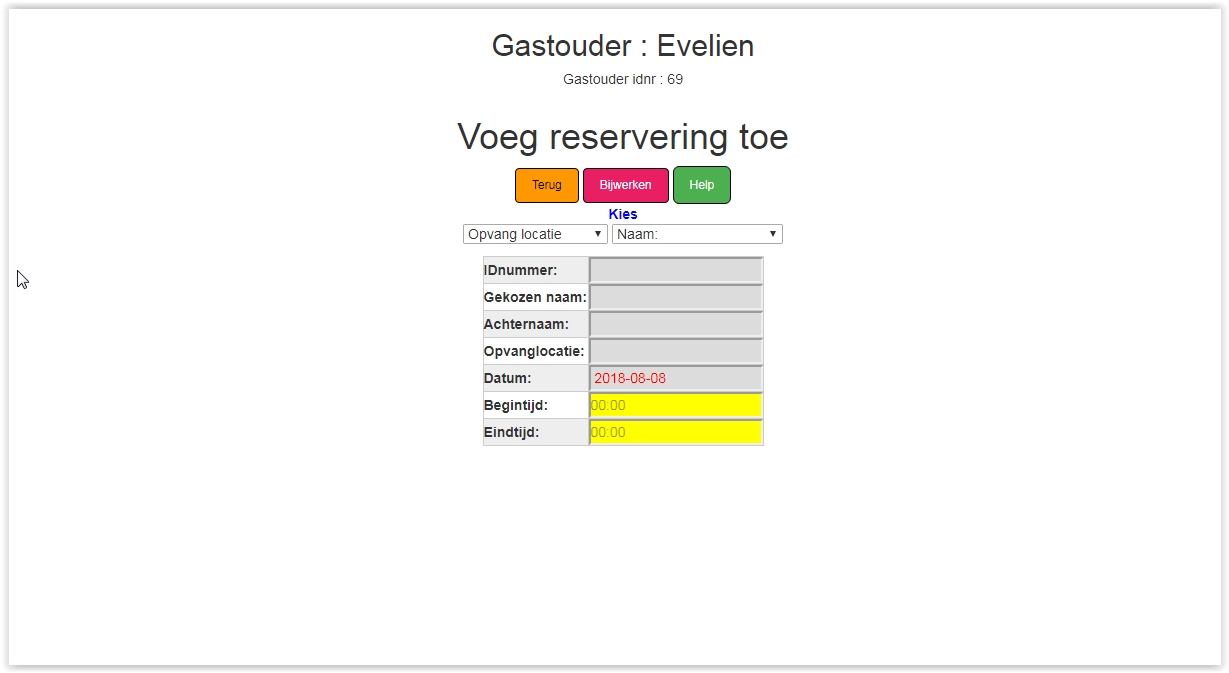
Voeg reservering toe
U bent ingelogd als gastouder, heeft u in schermafbeelding 5 gekozen voor "Voeg reservering toe" dan wordt dit scherm getoond.
Met behulp van het pijltje naar onder worden de verschillende opvang lokaties getoond en mag u een keuze maken.
Kies vervolgens weer met het pijltje naar onder voor de naam van het kind opwie de reservering van toepassing is.
de velden worden nu automatisch gevuld met uizondering van de Begintijd:/Eindtijd: velden. Als u daarop "clickt" wordt er een lijst met tijden getoond waar u een keuze uit kunt maken,zelf invullen met en afwijkende tijd kan ook. Nu nog op de knop Bijwerken "clicken"en de reservering is toegevoegd.
Het toevoegen van meerdere datums in een keer behoort ook tot de mogelijkheden. Dit wordt in een later stadium uitgelegd.
Scherm afbeelding 6
Authorisatie:Gastouder,Vraagouder,Beheerder.
Kalender
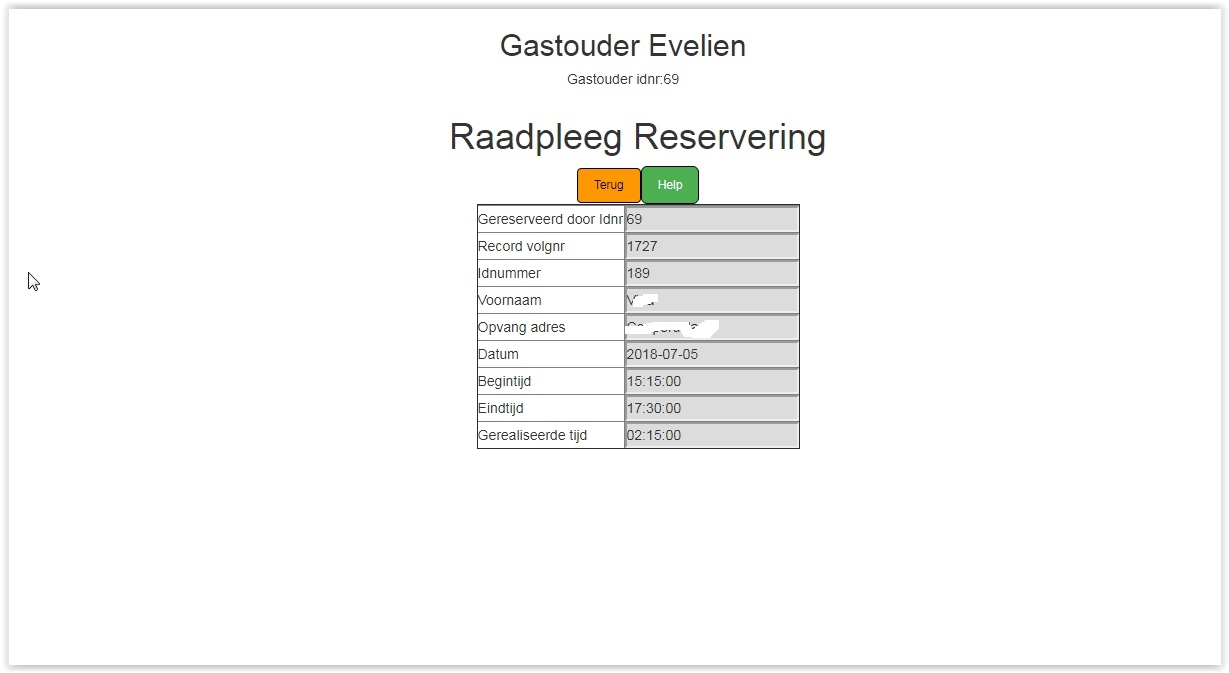
Raadpleeg reservering
Hier kunt u een de reservering waar u in scherm 5 voor hebt gekozen op detail niveau raadplegen.
Scherm afbeelding 7
Authorisatie:Gastouder,Vraagouder,Beheerder.
Kalender
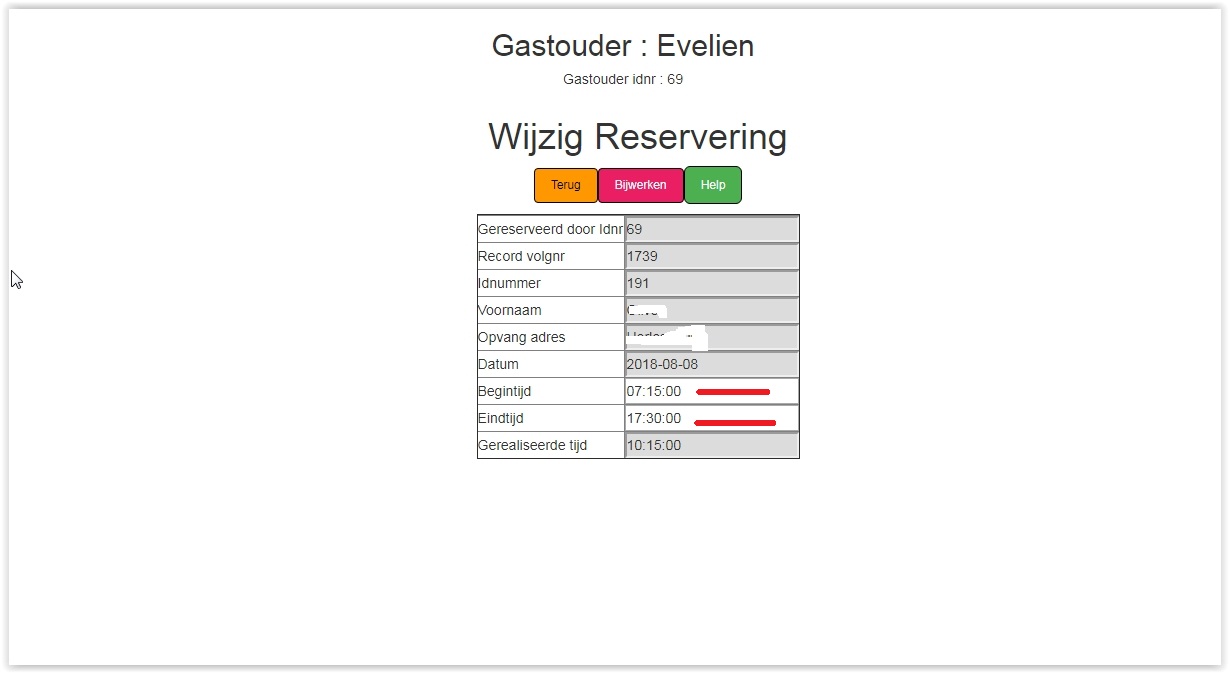
Wijzig Reservering
U bent ingelogd als gastouder, hier kunt u kiezen om reseveringen toe te voegen,wijzigen of te verwijderen.
Onderstaand het scherm om een reservering toe te voegen.
Scherm afbeelding 8
Authorisatie: Gast,Gastouder,Vraagouder,Beheerder.
Kalender
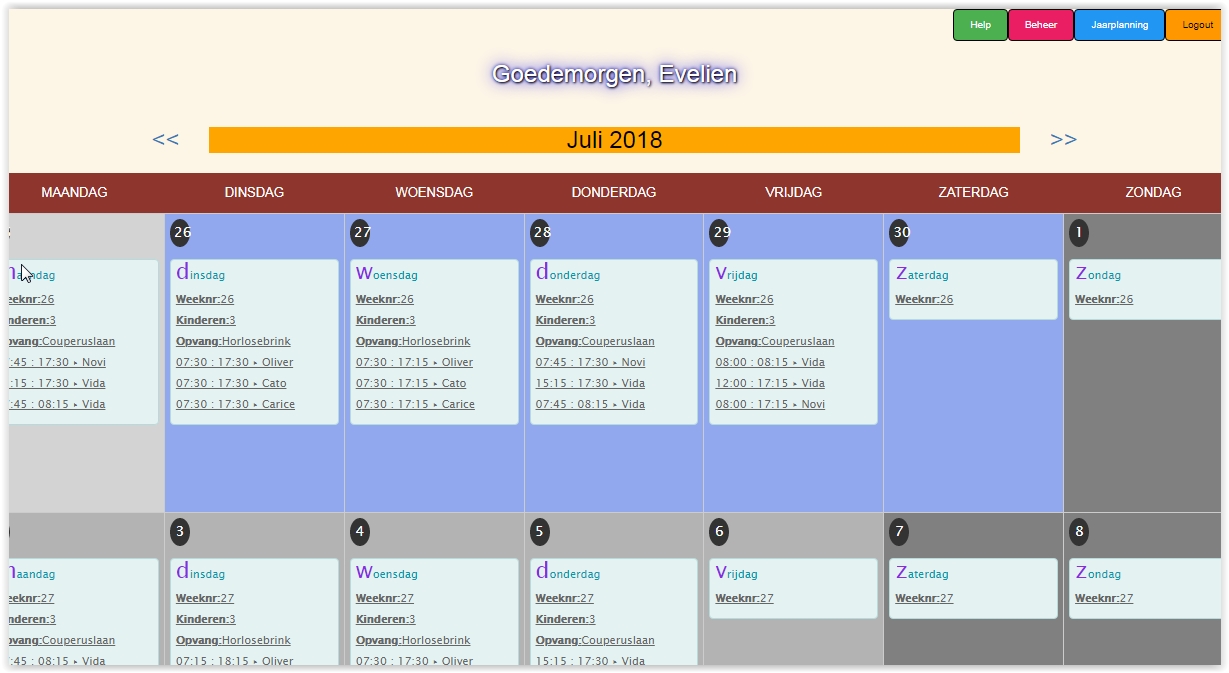
Verwijder Reservering
U bent ingelogd als gastouder, hier kunt u kiezen om reseveringen toe te voegen,wijzigen of te verwijderen.
Onderstaand het scherm om een reservering toe te voegen.
Scherm afbeelding 9
Authorisatie: Gast,Gastouder,Vraagouder,Beheerder.